
Mehrgesicht-Kirkify für GruppenfotosWähle das richtige Gesicht vor der Generierung
Lade ein Gruppenfoto hoch. Kirkify AI erkennt die sichtbaren Gesichter, damit du genau die Person auswählen kannst, die verwandelt werden soll. Der Gruppenrahmen bleibt erhalten und die vollständige Verarbeitung kostet 2 Credits.
Gesichter erkennen, eine Person wählen, insgesamt 2 Credits
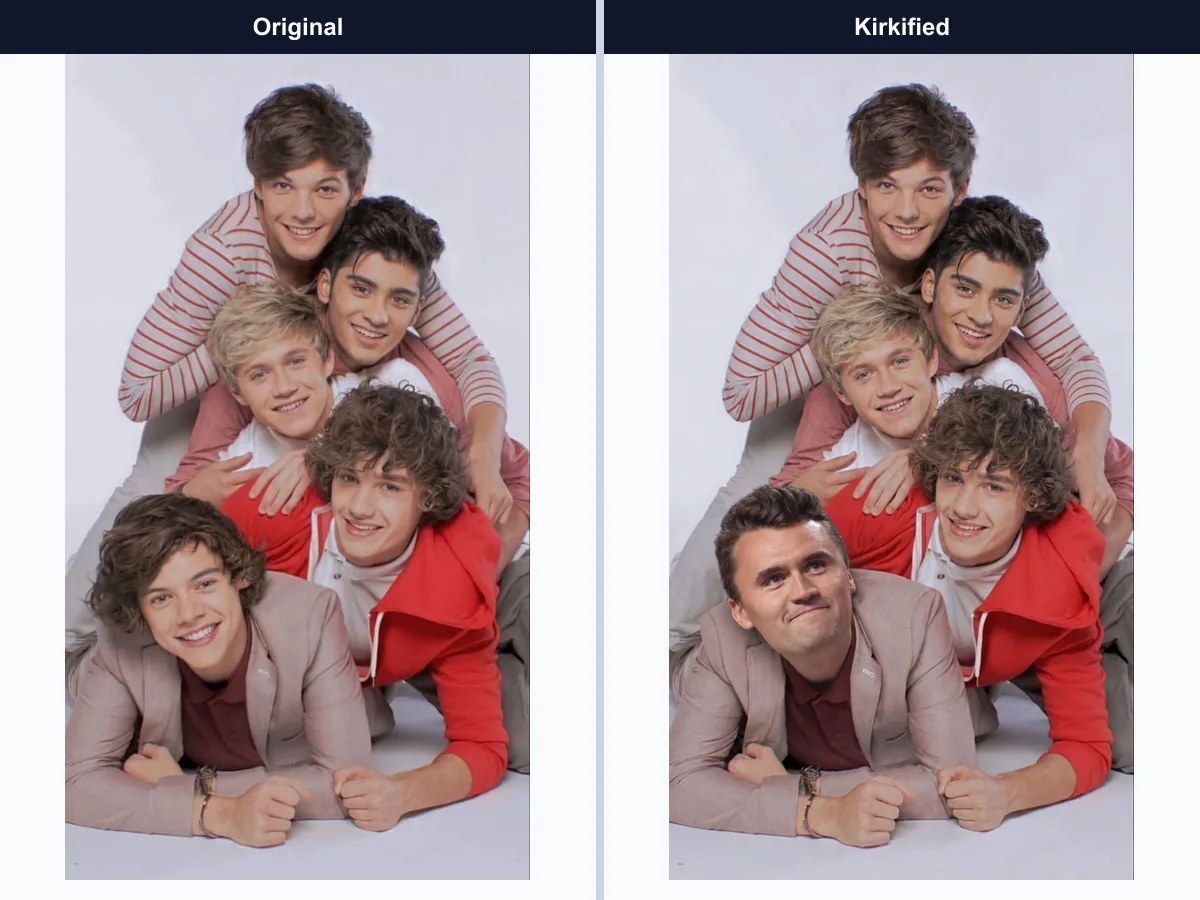
So funktioniert Mehrgesicht-Kirkify bei Gruppenfotos
Mehrgesicht-Kirkify ist ein geführter Workflow für Gruppenfotos, bei dem ein einfacher Face-Swap nicht erkennen kann, welche Person gemeint ist. Das Bild wird analysiert, nutzbare Gesichtsausschnitte werden angezeigt und du wählst das Motiv selbst. Nur die ausgewählte Person erhält den Kirkify-Effekt, während die Gruppe im Kontext bleibt. Ideal für Freundesgruppen, Events, Screenshots, Memes und Bilder mit mehreren sichtbaren Gesichtern.
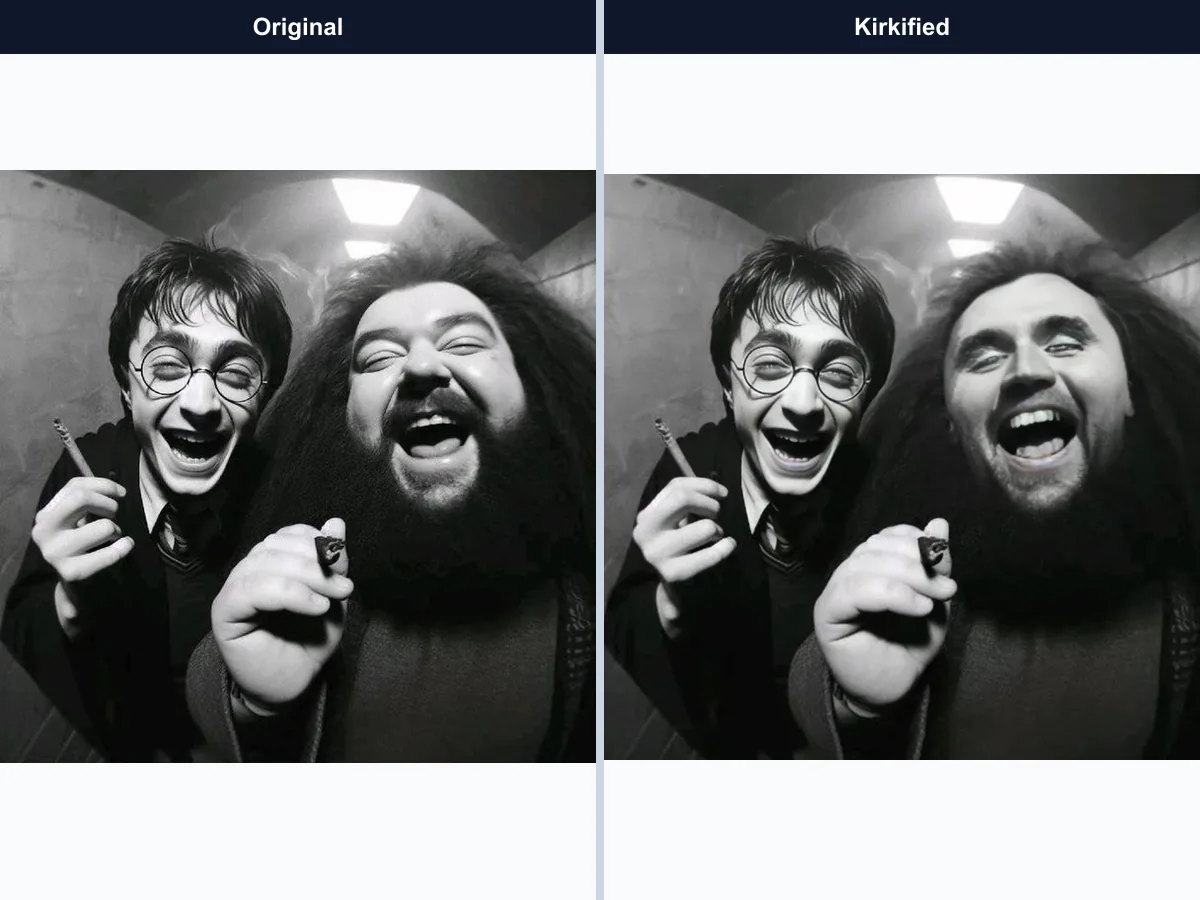
Sichtbare Gesichter erkennen
Das Tool scannt das Gruppenfoto und zeigt für jedes klar genug erkennbare Gesicht einen auswählbaren Ausschnitt.
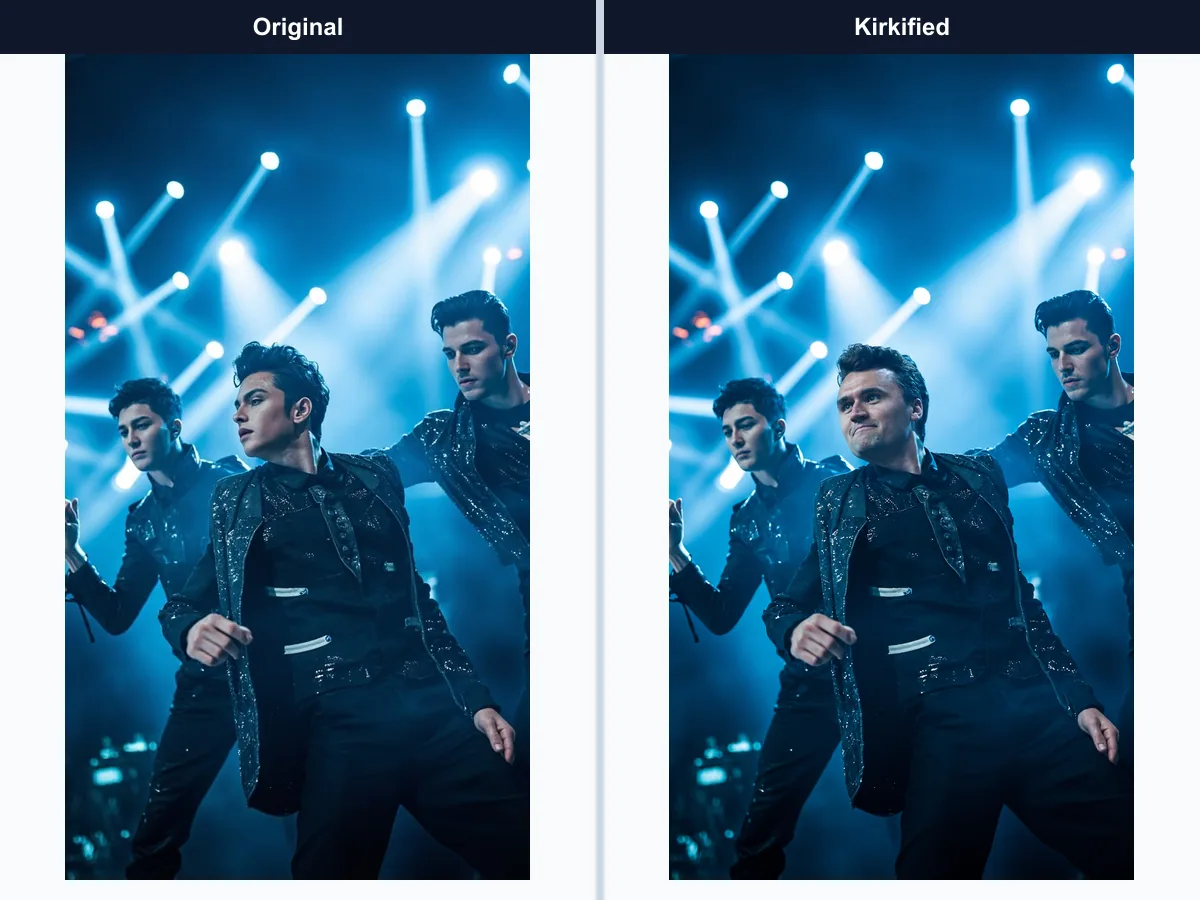
Eine Person auswählen
Vergleiche die erkannten Ausschnitte und wähle die Person, die verwandelt werden soll, statt die Entscheidung einer automatischen Vermutung zu überlassen.
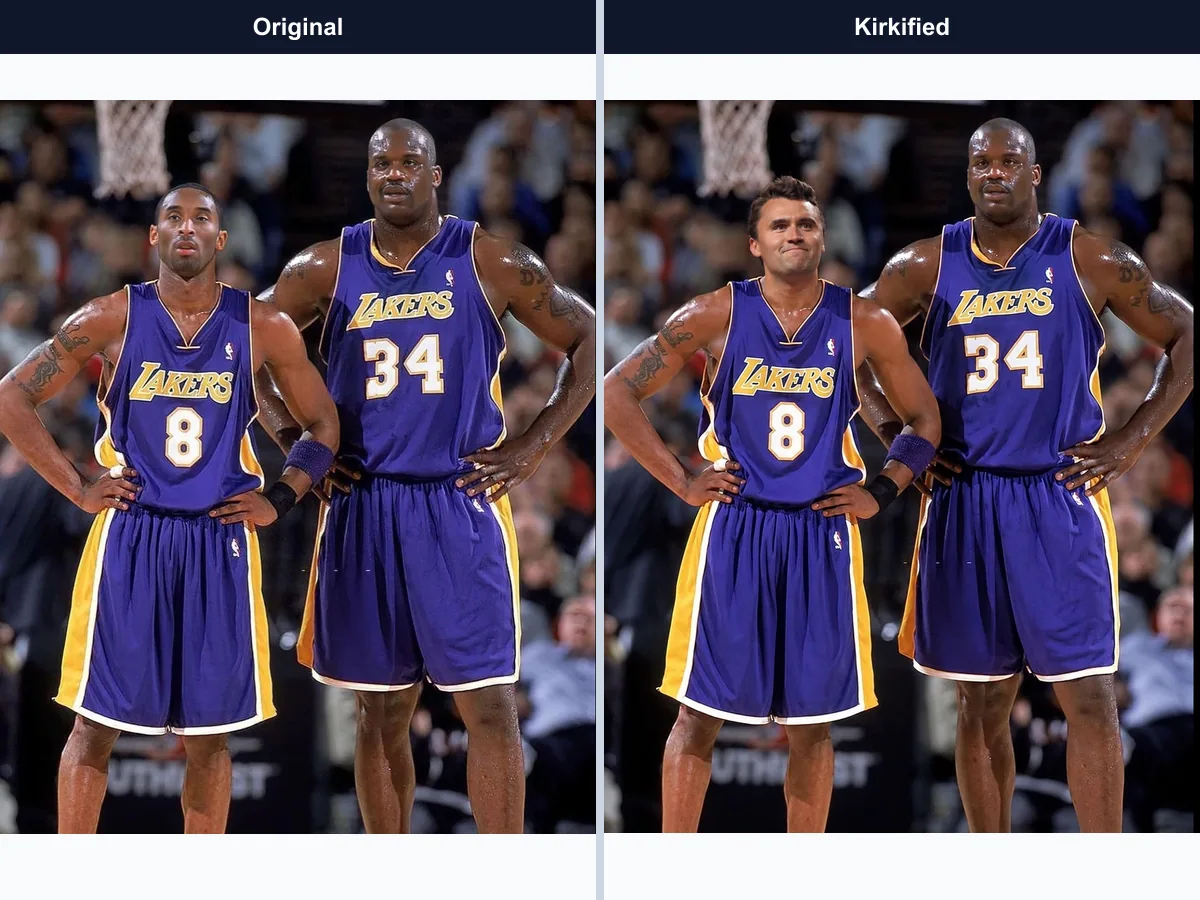
Den Gruppenkontext erhalten
Das Ergebnis bewahrt die Komposition des Gruppenfotos rund um das ausgewählte Gesicht, damit der ursprüngliche Moment erkennbar bleibt.
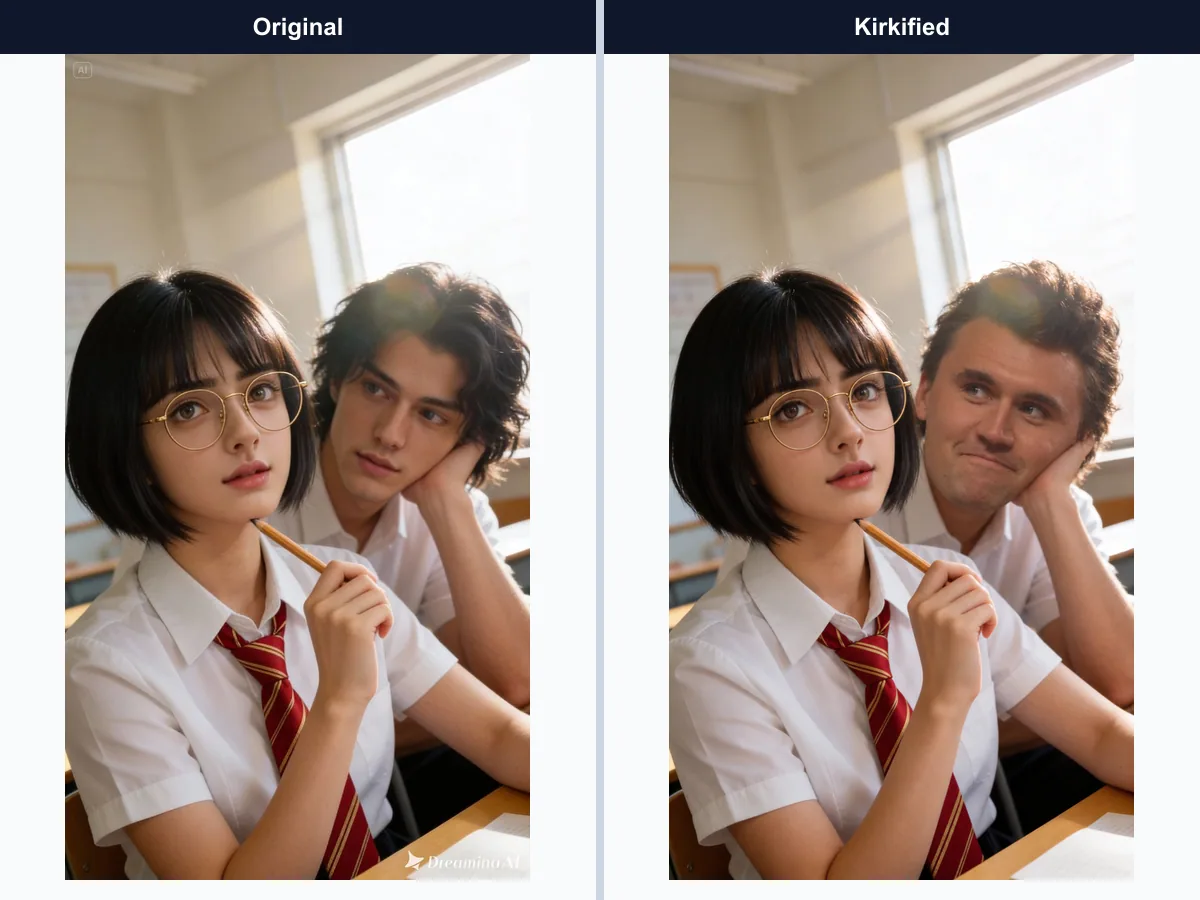
Herunterladen oder teilen
Sieh dir das fertige Bild an, lade es herunter oder öffne nach der Generierung den integrierten Teilen-Dialog.
Mehrgesicht-Kirkify Schritt für Schritt verwenden
Befolge drei einfache Schritte, um ein Gruppenfoto in eine gezielte Gesichtsverwandlung zu verwandeln, ohne raten zu müssen, welche Person das Modell bearbeiten soll.
Klares Gruppenfoto hochladen
Wähle ein JPG-, PNG- oder WEBP-Bild bis 8 MB. Ein scharfes, gut beleuchtetes Foto mit ausreichend großen Gesichtern liefert der Erkennung mehr verwertbare Details.
Gesicht prüfen und auswählen
Warte auf die Erkennung, vergleiche die Gesichtsausschnitte und klicke vor dem Start auf die eine Person, die du verwandeln möchtest.
Für 2 Credits generieren
Starte die Verwandlung und verfolge den Fortschritt. Sobald das Ergebnis bereit ist, kannst du es ansehen, herunterladen oder teilen.
Warum Mehrgesicht-Kirkify für Gruppenfotos wählen?
Die kontrollierte Auswahl macht die Bearbeitung von Gruppenfotos planbarer, wenn mehrere Personen nah beieinander stehen.
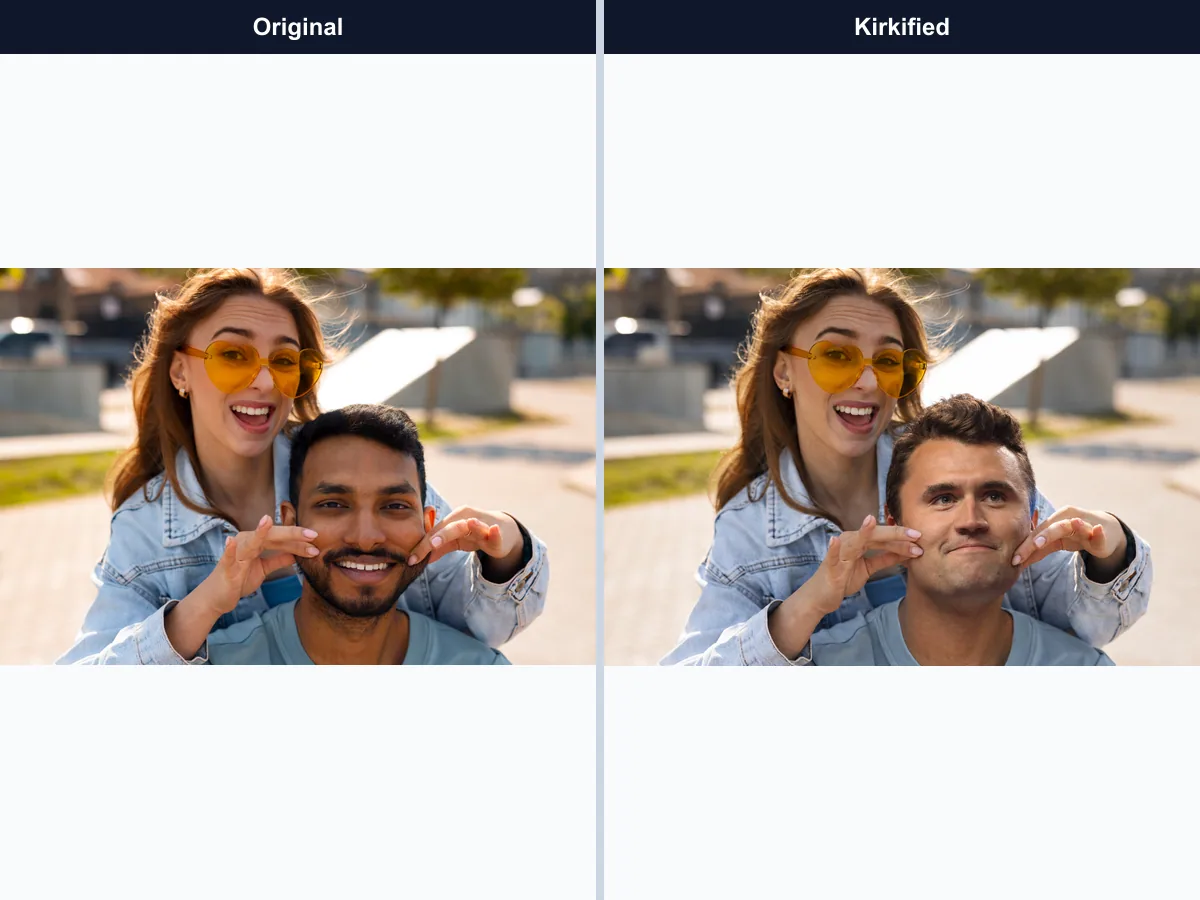
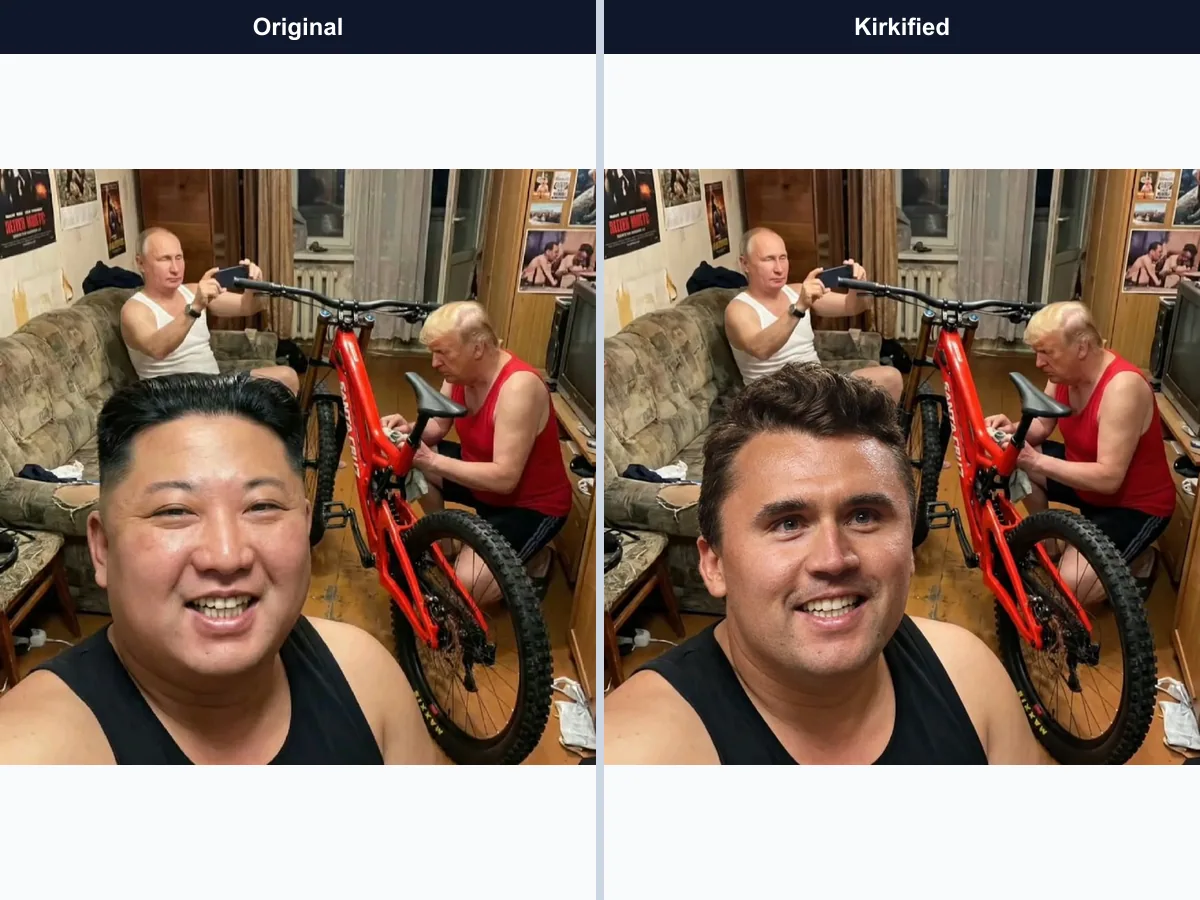
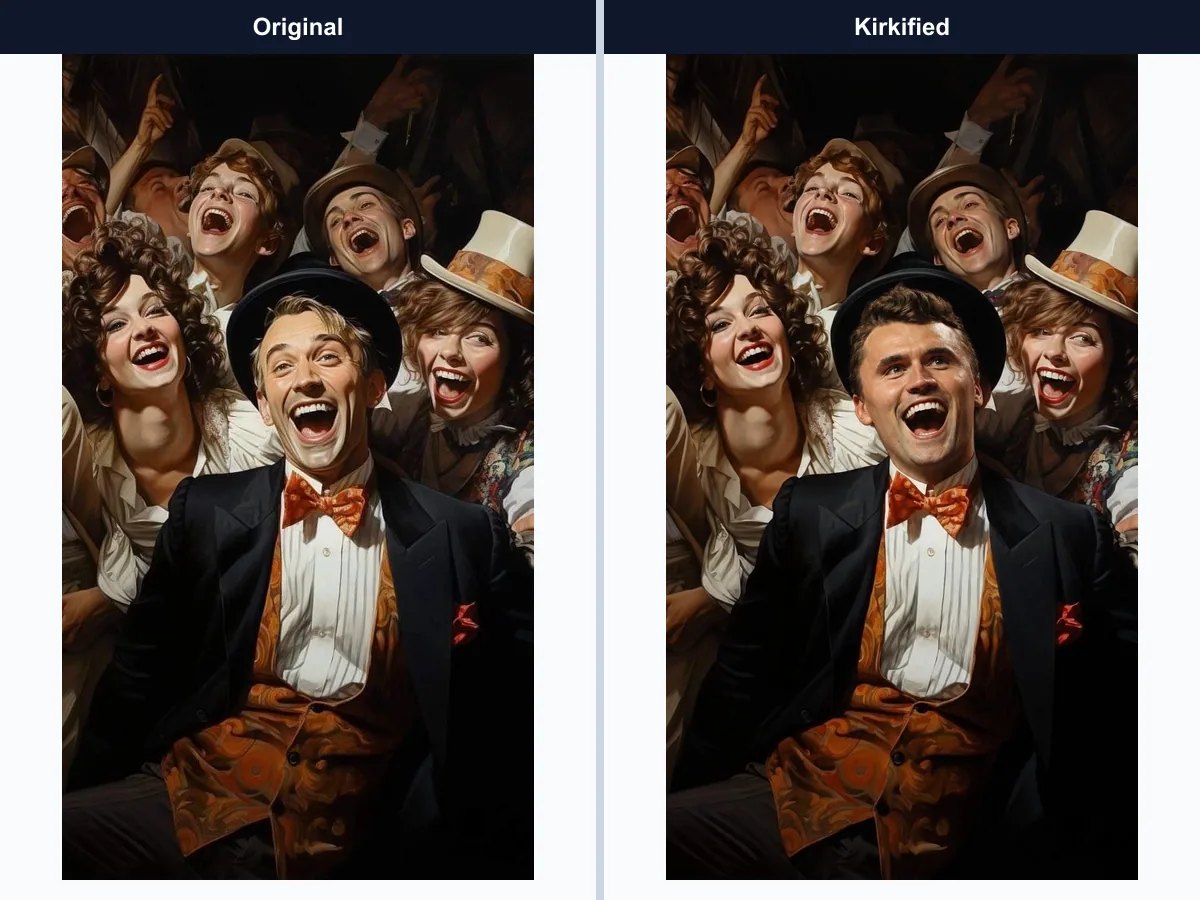
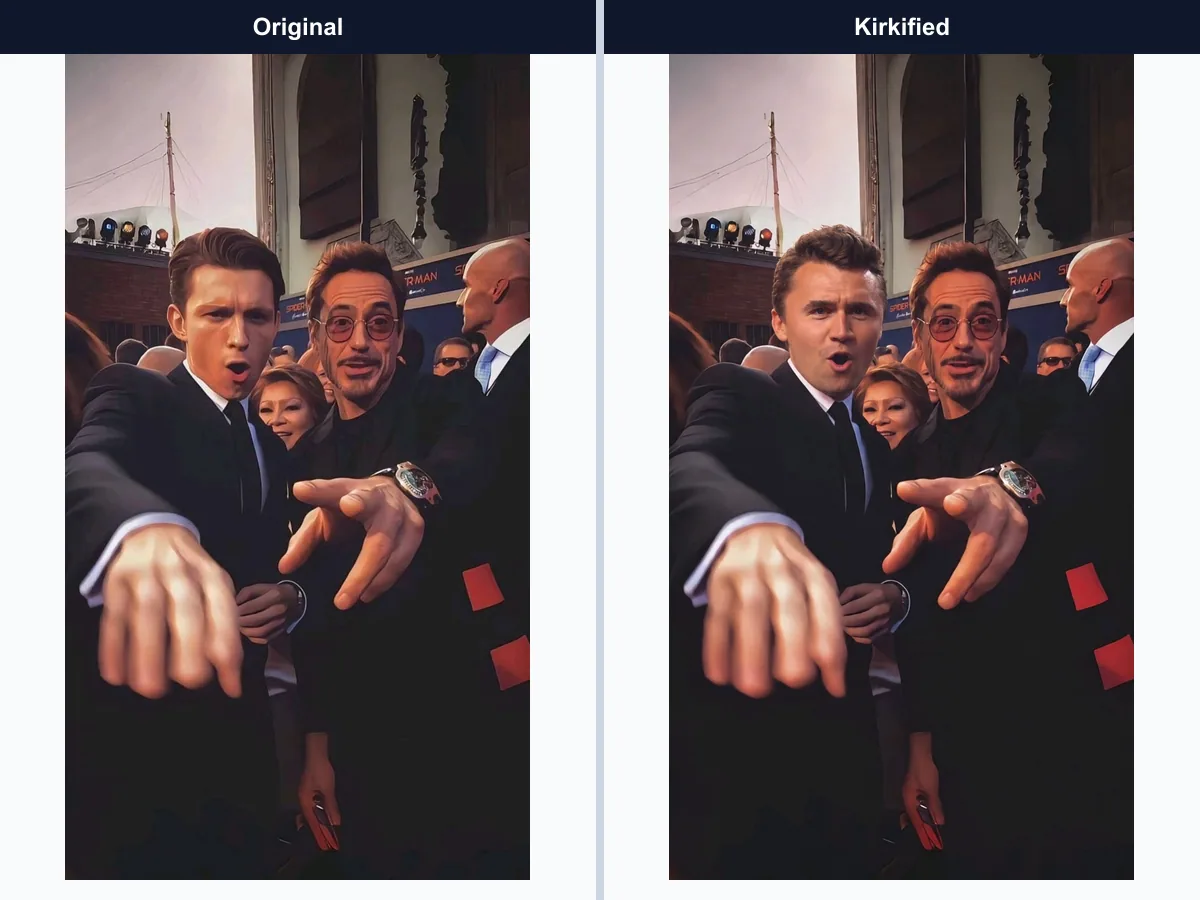
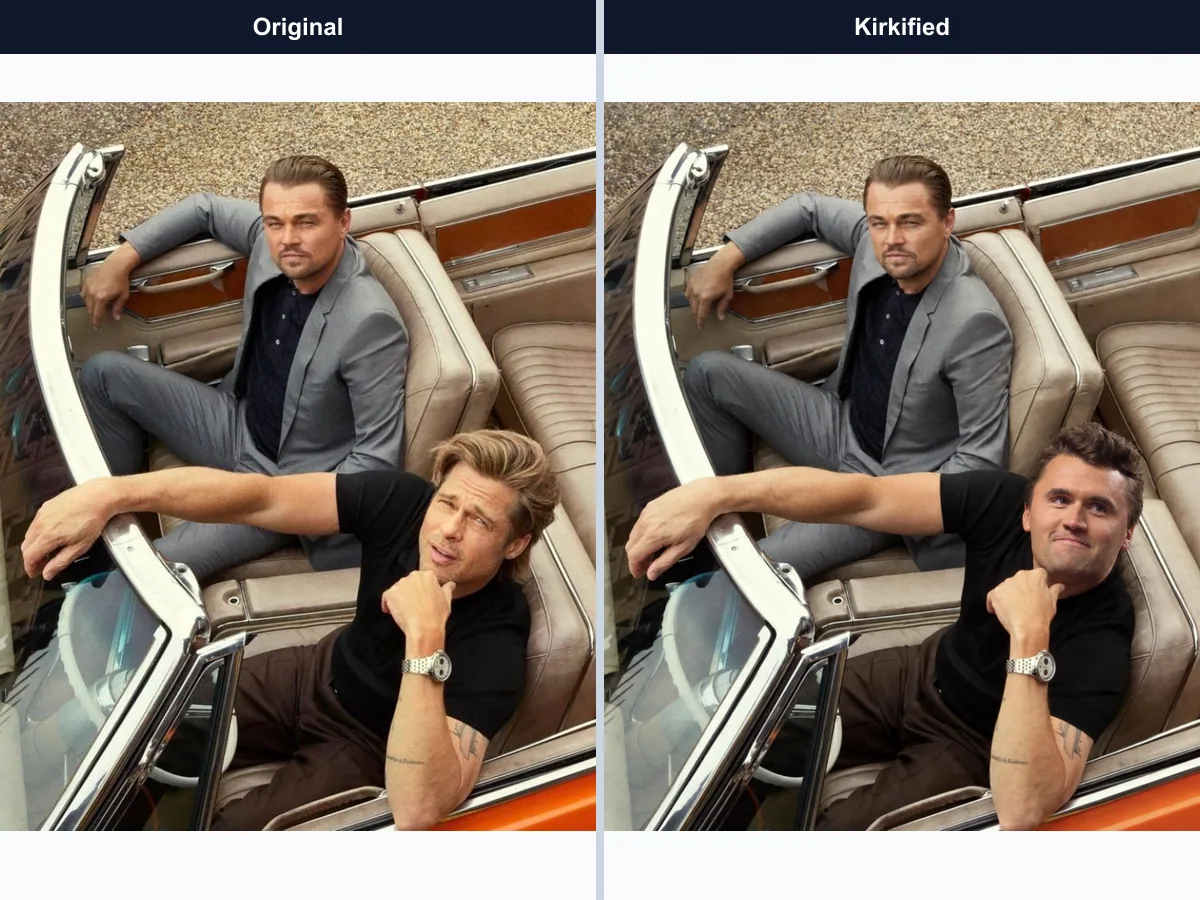
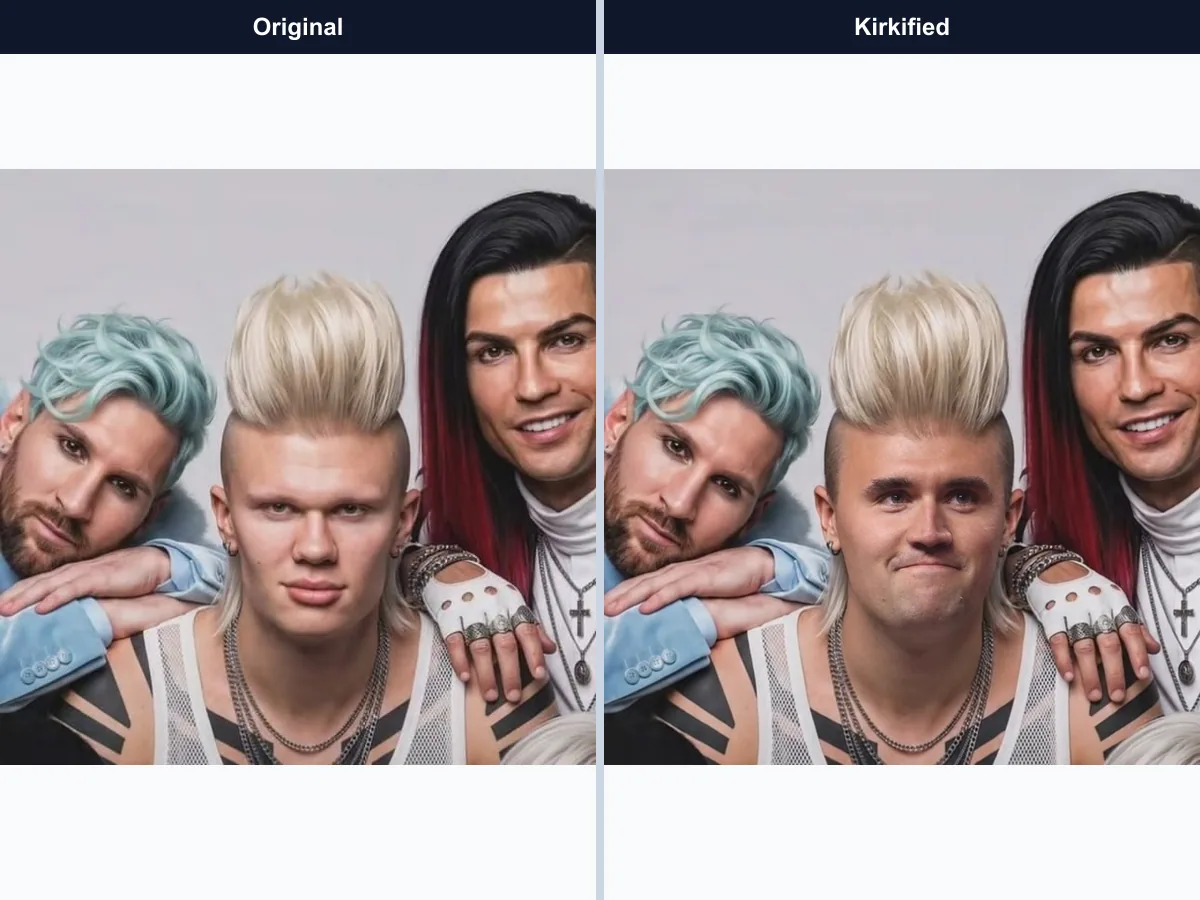
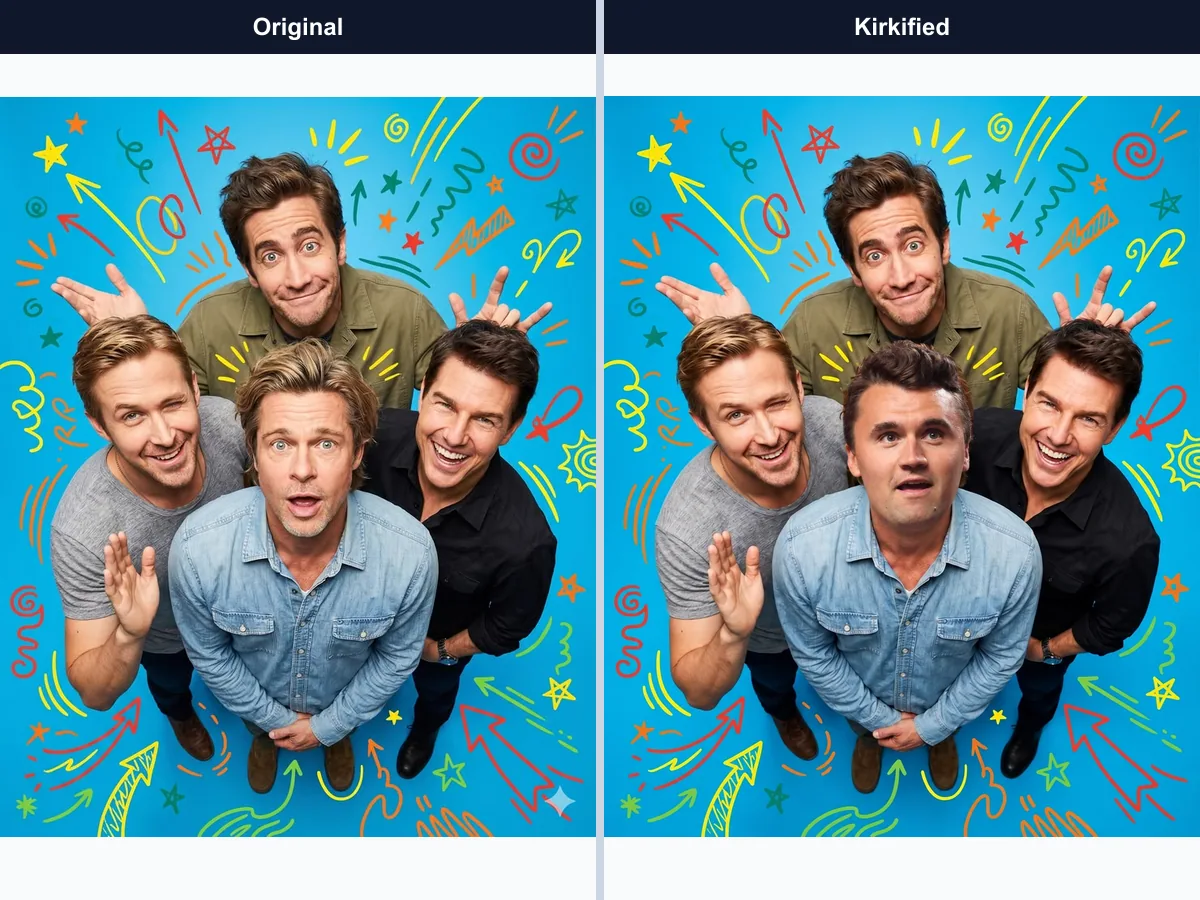
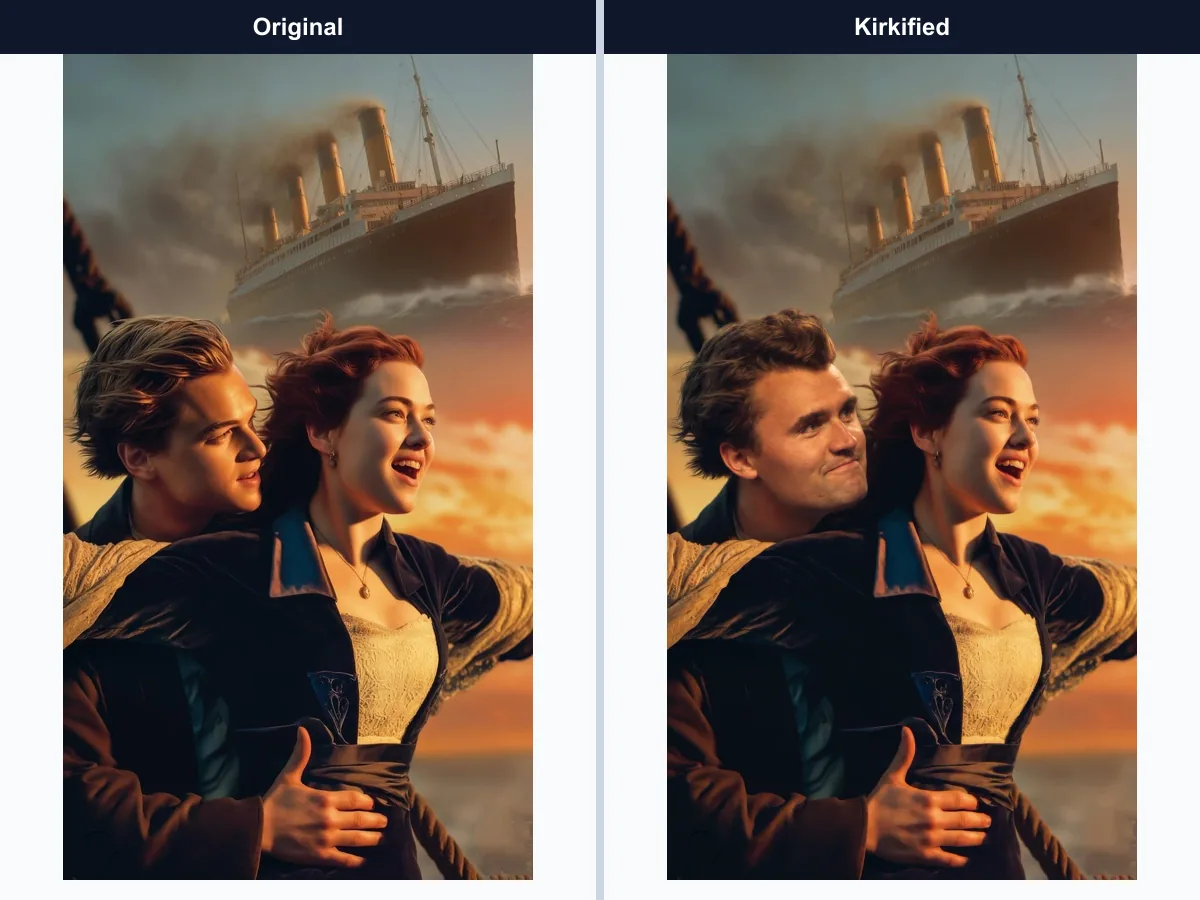
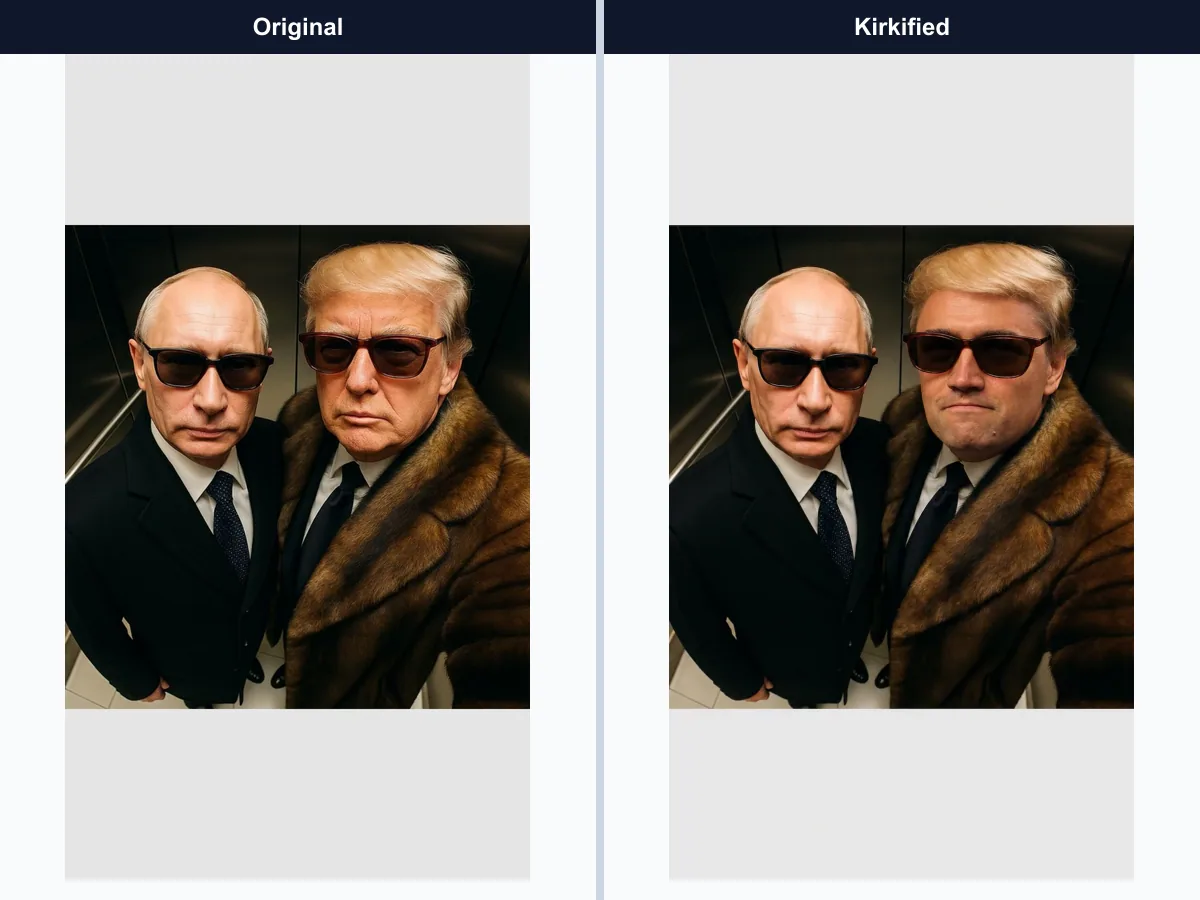
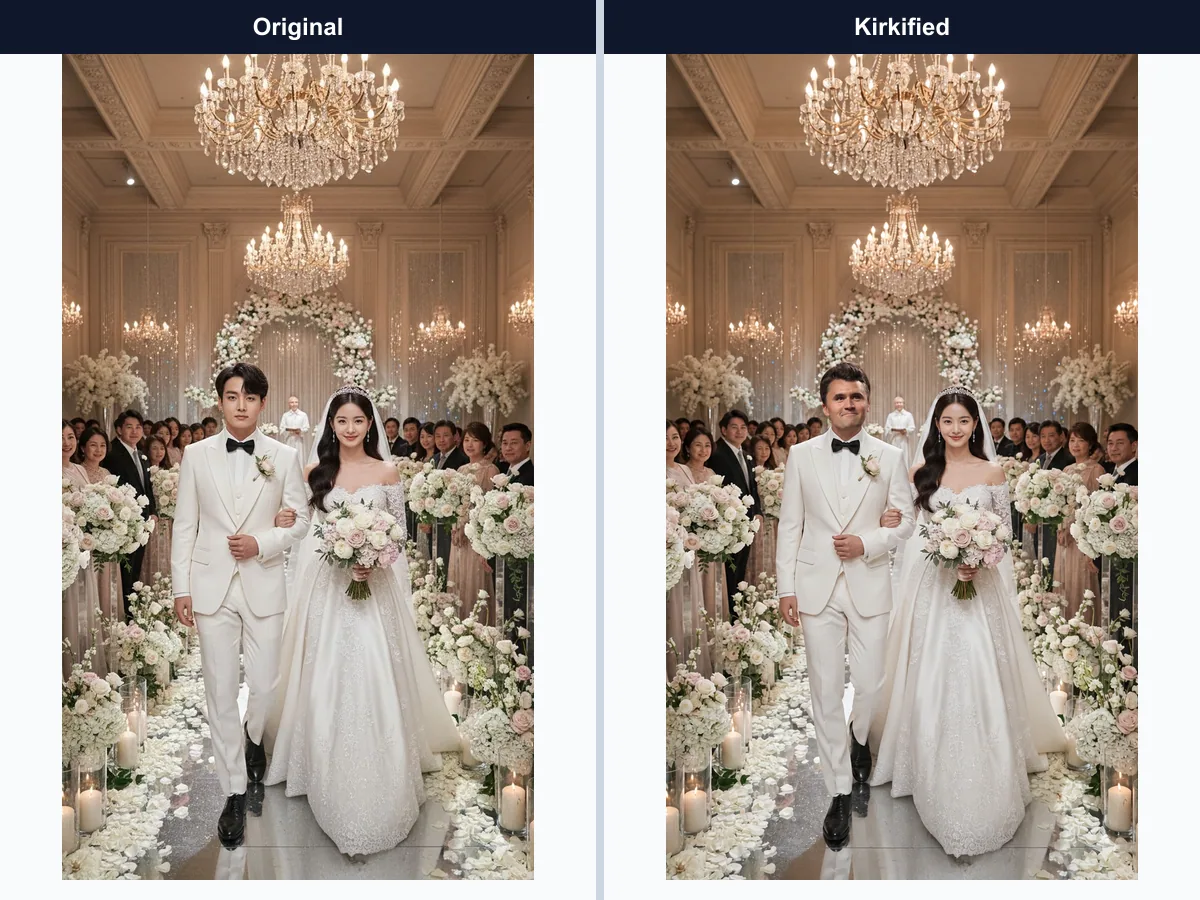
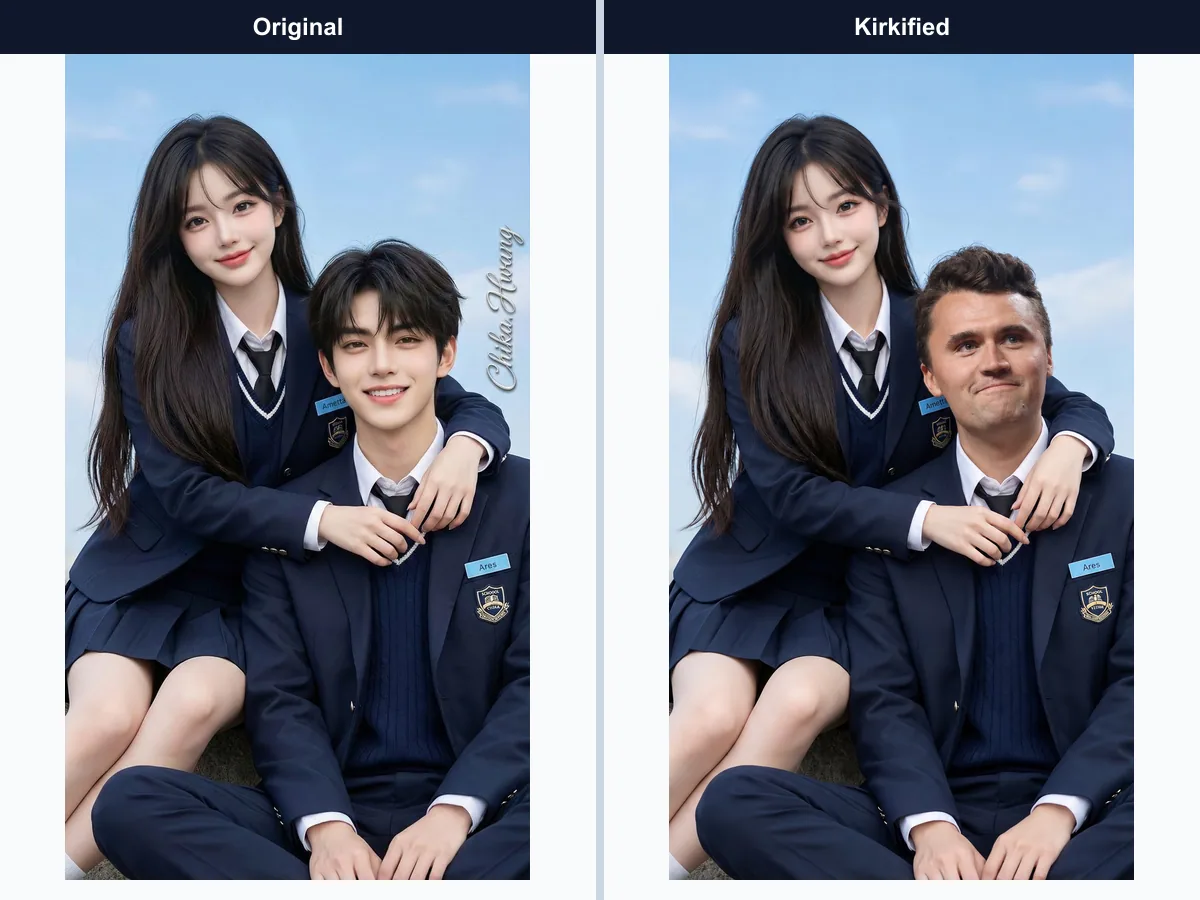
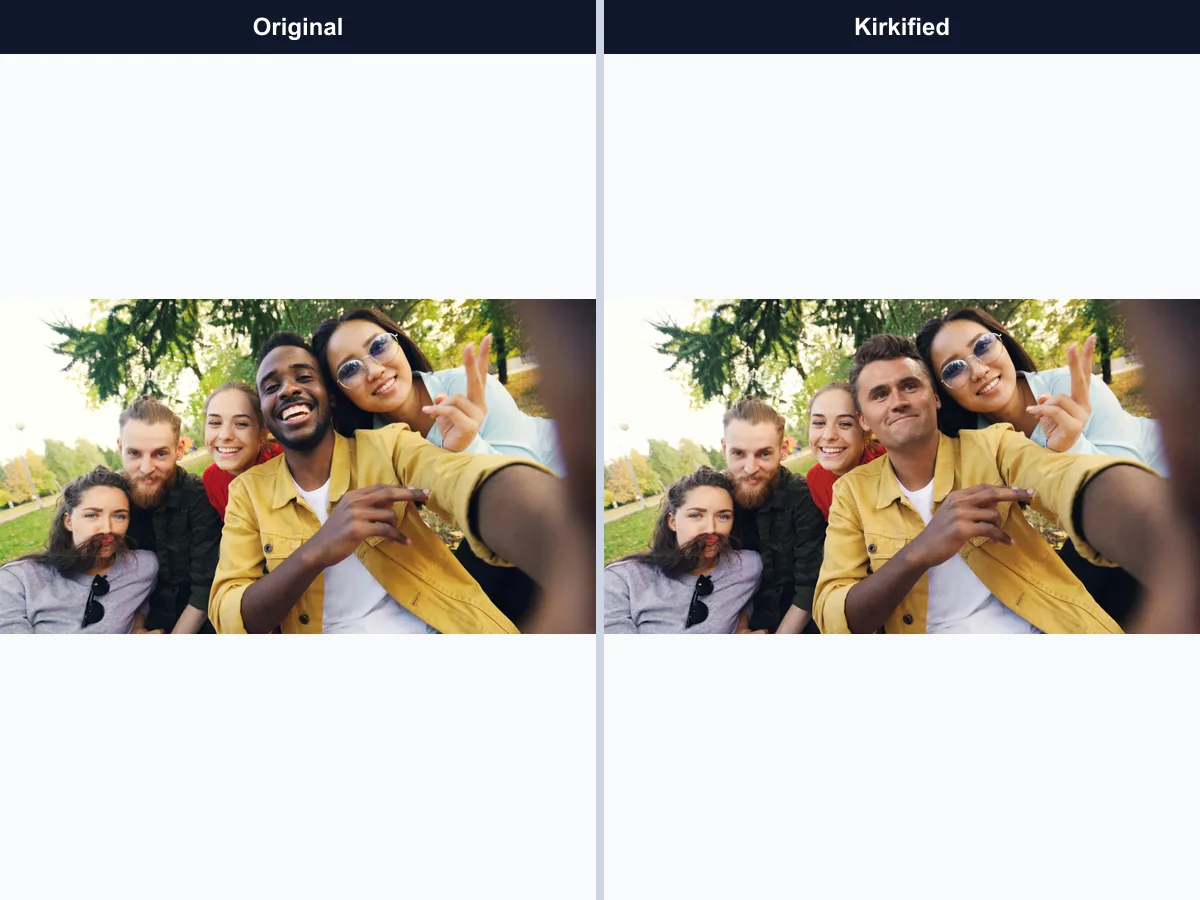
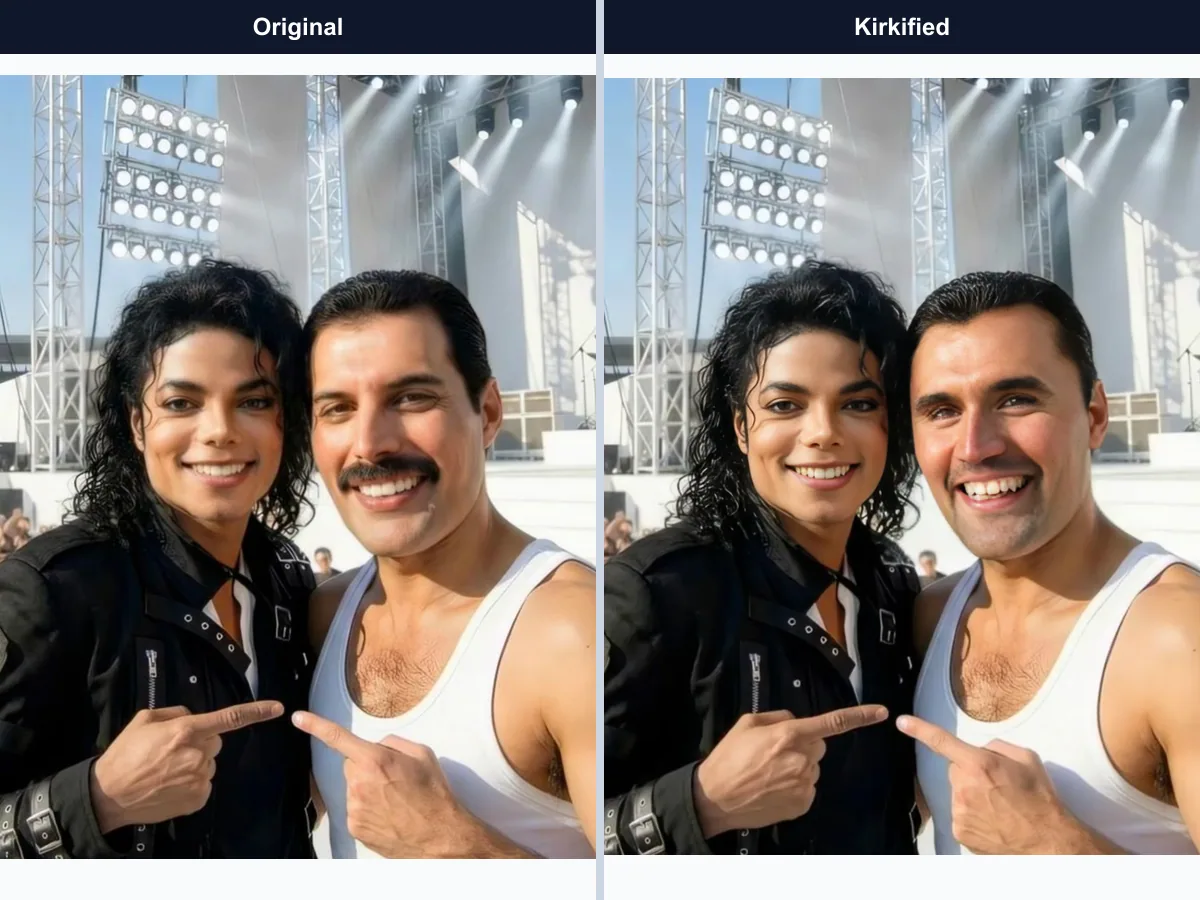
Beispiele für Mehrgesicht-Kirkify in Gruppenfotos
Entdecke Gruppenfotos, bei denen eine ausgewählte Person verwandelt wird, während die umgebende Komposition erkennbar bleibt.
Funktionen für Gesichtsauswahl mit Mehrgesicht-Kirkify
Alles, was du brauchst, um ein Gruppenfoto hochzuladen, erkennbare Gesichter zu finden, eine Person auszuwählen und das fertige Bild im Browser zu exportieren.
Gruppenfoto hochladen
Unterstützt JPG-, PNG- und WEBP-Bilder bis 8 MB, damit du ein passendes Gruppenfoto in einem Schritt auswählen kannst.
Gesichter erkennen
Findet sichtbare Gesichter und zeigt vor der Generierung auswählbare Ausschnitte, damit du das Motiv kontrollierst.
Einzelnes Gesicht auswählen
Du wählst für jede Generierung genau ein erkanntes Gesicht aus, statt versehentlich die ganze Gruppe zu bearbeiten.
Generierungsfortschritt
Zeigt Erkennungs- und Generierungsstatus, damit du weißt, ob das Tool auf deine Auswahl wartet oder noch arbeitet.
Bild herunterladen
Lädt das fertige Gruppenfoto nach erfolgreicher Verarbeitung herunter und bewahrt die ursprüngliche Komposition rund um die ausgewählte Person.
Teilen-Steuerung
Öffnet den vorhandenen Kirkify-Teilen-Dialog für das fertige Bild, ohne einen separaten Exportschritt.
FAQ zu Mehrgesicht-Kirkify
Antworten zur Gesichtsauswahl, besseren Erkennung, Bildqualität, datenschutzbewussten Nutzung, Credits, Wiederholungen und zum Teilen von Gruppenfotos.
Mehrgesicht-Kirkify auf einem Gruppenfoto testen
Lade ein unterstütztes Bild hoch, prüfe die erkannten Gesichter, wähle eine Person und erstelle für insgesamt 2 Credits eine gezielte Verwandlung.